Welcome to my blog, Thanks for your visit, Don't forget klik JOIN THIS SITE and LIKE my fans page, Kami butuh komentar anda!

Monday, 8 July 2013

Fatin Di Jogja Flight


Faricha Fauzi


Gak sia-sia kan. :D


Read More..

Thursday, 13 June 2013

Cara Menggabungkan 4 Monitor dengan 1 PC

Sebelumnya kami telah mempostingkan Cara Menggambungkan 1 PC dengan 2 MonitorLalu bagaimana bila anda menghendaki 4 monitor dengan 1 PC. Kami melakukan percobaan dengan nForce4 dual VGA dan mainboard ini dapat digunakan untuk 3 monitor. Besar kemungkinan dapat juga menampilkan gambar bagi 4 monitor.

Spesifikasi yang dicoba dengan :
  1. Mainboard Gigabyte GA-8N-SLI Pro Intel SLI DDR2
  2. Chip-set nForce 4 Dual PCIe
  3. Processor Intel P4 EE 3.4Ghz
  4. Memory 1GB Dual Channel PC5400 Corsair
  5. Monitor 3 monitor, 2 LCD dan 1 Tube monitor
  6. VGA Card: 1 X Gigabyte X600 Pro PCIe – output 1 LCD dan 1X Gigabyte X700 PCIe – 1 output LCD, 1 output tube monitor
  7. Driver Catalyst v 5.9
Pada gambar dibawah ini, pengujian dengan Radeon X600 dan X700. VGA utama X600 dihubungkan untuk 1 monitor, dan X700 dihubungkan untuk 2 monitor.


Untuk setup monitor lebih dari 2 buah, disarankan mengunakan jenis VGA yang sama. Karena penganturan monitor akan lebih mudah bila pemakaian produk GPU yang seragam. Pada contoh dibawah ini adalah setup monitor dengan Catalyst Driver 5.9.


Kendala pengunaan lebih dari 2 monitor dengan 1 computer:
  1. Pengunaan computer untuk monitor lebih dari 2 tidak sebaik dibandingkan tampilan dengan 1 atau 2 monitor saja. Tampilan gambar hanya baik bila digunakan sebagai text display (2D). Untuk aplikasi seperti browser, spreadsheet tidak akan bermasalah bagi computer dengan 3 dan 4 display monitor. Tetapi tampilan gambar 3D akan tetap diberlakukan untuk 2 monitor saja. Sedangkan gambar DVD, visual efek misalnya openGL yang memerlukan proses pada GPU hanya akan ditampilkan pada 1 sampai 2 monitor. Pengolahan gambar OpenGL dan Direct 3D memiliki batasan bagi 1 dan 2 monitor.
  2. Penyusunan urutan monitor ke 3 dan ke 4 nantinya akan berbeda dibanding pemakaian 2 monitor. Karena urutan antara 2 monitor dapat diatur dari driver. Dan pengaturan dapat dipindah pindah dari arah yang anda inginkan dari driver.
  3. Sedangkan pengaturan monitor lebih dari 2 hanya dapat dipindah sesuai letak monitor pada driver. Misalnya anda mengunakan 4 buah monitor, maka pengaturan letak monitor diatur dari gambar didalam setup driver masing masing VGA. Tetapi driver tidak dapat mengatur monitor mana yang menjadi prioritas.
  4. Pengaturan 4 monitor akan memiliki urutan 1-3-2-4. Urutan 1 dan 3 adalah display pada VGA pertama dan monitor 2 dan 4 dihubungkan ke VGA kedua.
Semoga Bermanfaat!

Read More..

Cara Menggambungkan 1 PC dengan 2 Monitor atau lebih

Sebelumnya saya minta maaf sob, apabila postingan kali terlalu detail. Saya harap anda semua gak bosan" buat membacanya. Bisa juga dengan 4 monitor lihat di Cara Menggabungkan 4 Monitor dengan 1 PC.
Software driver yang ada saat ini sudah dilengkapi untuk mengunakan 2 monitor pada sebuah PC. Bahkan jenis VGA Matrox malah dapat mengunakan 3 monitor sekaligus untuk sebuah PC.
Tetapi sampai dimana pemanfaatan pemakaian dual output VGA saat ini. Kami mencoba memfungsikan output pada VGA Gigabyte Radeon 9800 Pro untuk tujuan tersebut.
VGA Radeon 9800 yang dilengkapi dengan dual output dapat mengunakan 2 output untuk menampilkan gambar terpisah ada 2 buah monitor. Untuk bahan test, digunakan 2 monitor, pertama Tabung monitor biasa dengan ukuran 17″ dan LCD model LG 17″

Perlengkapan test:
  • LCD LG monitor Flatron L1710B berukuran 17″
  • Tube Monitor Sony E200 berukuran 17″
  • Gigabyte Radeon 9800 Pro dual output
  • Software Catalyst 3.10
Cara Pemasangan:

  1. Monitor LG LCD Flatron ditempatkan pada sisi kiri sebagai Primary monitor.
  2. Tube monitor E200 ditempatkan di sisi kanan sebagai Secondary monitor.

Pada gambar bawah adalah output VGA Gigabyte Radeon 9800 Pro dan kedua jack VGA digunakan untuk menampilkan gambar di kedua monitor.
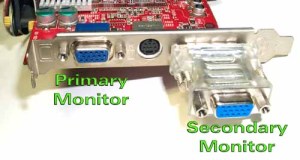
Catatan: Bagi pemakai dengan VGA Nvidia kemungkinan posisi jack dual VGA akan terbalik, umumnya Nvidia menempatkan Primary port VGA pada sisi bawah PCI dan Secondary VGA dengan DVI output ditempatkan dibagian atas PCI.
  
Setting VGA driver via Windows XP
  1. Yang perlu dipersiapkan adalah adanya driver, pada gambar dibawah ini adalah tampilan driver bagi Radeon 9800 Pro pada Windows XP.

  2. Cukup mengklik pada nomor monitor 2  
  3. Centang bagian Extend my Windows desktop . . .
  4. Selanjutnya posisi monitor sudah dengan 2 layar


Agar mengenal sisi mana monitor yang digunakan tekan Identify 

Dan akan muncul sebuah number besar pada kedua layar, No 1 adalah monitor di sisi kiri sedangkan monitor dengan No 2 untuk sisi kanan. Sempat dicoba pada VGA jenis Nvidia bila posisi monitor dapat dibalik sesuai keinginan, tetapi pada jenis Radeon VGA belum ditemukan option untuk membalik fungsi display.


Cara pengunaan bagi pemakaian 2 monitor dengan 1 PC:

Jadi lebar monitor pada dual display akan lebih luas. Untuk mengunakan dual monitor dengan sebuah computer, display awal bagi aplikasi tetap akan dimulai pada sisi Primary Display atau dari sisi kiri monitor.
Pemakai cukup memindahkan program dengan mengeser mouse ke sisi kanan agar ditampilkan ke layar ke dua. Dengan mengunakan layar lebar, maka penguna computer tidak lagi pusing untuk membalik antar program yang berada disisi belakang dan depan. Cukup memindahkan aplikasi ke sisi kosong diantara kedua layar monitor dan mengeser mouse diantara kedua monitor

Contoh Hasil Percobaan Test:
  1. Pada contoh dibawah ini untuk menampilkan 3 program sekaligus dengan Excel spreadsheet (Primary monitor), Word processing (Secondary Monitor)dan Email program (Secondary Monitor). Seluruh program dapat terlihat dan pemakai cukup memiliki layar lebih lebar dengan 1 buah computer saja.

  2. Atau pemakai dapat mengunakan 1 buah aplikasi dengan 2 buah monitor untuk display. Seperti editing sound track yang memerlukan layar besar agar track suara dapat terlihat. Pada contoh dibawah ini adalah penampilan software Cooledit untuk mendisplay 1 program dengan 2 layar bersamaan. Untuk menampilkan aplikasi dengan 2 layar yang di tarik / strecth, caranya dengan menarik sisi windows pada aplikasi ke sisi kiri dan kanan di antara kedua layar seperti menarik layar windows pada monitor.

  3. Atau anda ingin menonton 1 sebuah Film DVD dengan 2 monitor. Caranya sama seperti menampilkan 1 aplikasi dengan 2 monitor. Pada test program DVD, untuk menampilkan 2 layar dengan Power DVD maka Aspect Ratio harus dimatikan agar tampilan gambar dapat ditayangkan oleh program ke sisi kiri dan kanan.

  4. Dibawah ini adalah contoh untuk menampilkan satu windows pada 2 layar secara vertikal. Kedua monitor ditempatkan secara vertikal agar menampilkan gambar tersambung pada kedua monitor.

Untuk akhir kata, bagi mereka yang ingin memperluas layar monitor, cara ini dapat digunakan dengan cara mengoptimalkan pemanfaatan dual output VGA. Tentu anda harus memiliki 2 monitor, dan tidak menjadi masalah apakah kedua ukuran monitor berbeda, dan mengerti maksimum resolusi pada monitor yang digunakan. Untuk aplikasi multimedia diharapkan mengunakan monitor yang memiliki ukuran yang sama serta memiliki frame tipis (seperti sisi LCD) agar menampilkan layar yang sama besar tentunya serta tidak banyak menganggu tampilan di bagian tengah layar. 

Semoga Bermanfaat!
Read More..

Wednesday, 12 June 2013

Cara Menghapus Label Entri Dengan Keseluruhan

  1. Masuk ke Dashbor blogger kalian masing-masing
  2. Klik Buka daftar entri

  3. Lalu centang entri yang berlabel

  4. Klik pada Beri label pada entri yang terpilih

  5. Lalu pili label yang akan di hapus
  6. Mudah bukan.


Mungkin hanya itu saja yang dapat saya sampai kan, kalau ada yang mau menambahkan silakan post kan dikomentar.

Selamat Mencoba!
Read More..

Tuesday, 11 June 2013

Cara Menghubungkan/Mengkoneksikan 2 Buah Laptop di Wifi Windows 7

WiFi atau orang bisa menyebut dengan nama wireless sejatinya mempunyai banyak fungsi, kebanyakan orang mengetahui bahwa WiFi hanya dapat digunakan untuk menghubungkan antara komputer dan modem internet atau hotspot. Padahal sejatinya WiFi juga mempunyai fungsi lain yang dapat membantu pekerjaan sehari-hari terutama untuk perkantoran skala kecil menengah. Untuk perkantoran skala besar biasanya mereka sudah mempunyai jaringan lokal yang handal.

Fungsi lain dari WiFi adalah sebagai media antara 2 buah device yang juga mempunyai koneksi WiFi di dalamnya. Dengan pengaturan tertentu Anda dapat melakukan transfer file  layaknya sebuah jaringan lokal, bermain game multiplayer atau berbagi koneksi internet ke komputer lain menggantikan fungsi hotspot. Pada paragrap selanjtnya saya akan coba memberikan panduan singkat bagaimana cara menghubungkan 2 buah laptop yang menggunakan OS Windows 7 via WiFi.
  • Klik icon WiFi di taskbar sebelah kanan bawah di komputer Anda, sebelumnya pastikan bahwa WiFi Anda telah berjalan dengan baik. Kemudian akan muncul jendela dengan tampilan seperti di dalam gambar, Anda klik saja Open Network and Sharing Center.

  • Di jendela Windows baru Anda klik Set up a new connection or netowk.

  • Kemudian akan muncul jendela lagi, Anda scroll ke bawah dan pilih Set up a wireless ad hoc (computer-to-computer) network, lihat tanda panah merah di dalam gambar di bawah ini, setelah itu Anda klik Next untuk melanjutkan ke proses selanjutnya.

  • Di jendela berikutnya Anda diminta untuk mengisi nama jaringan dan password, silahkan isi dengan nama dan pasword yang Anda inginkan, jangan lupa centang Hide characters dan Save this network, setelah selesai semua klik Next.

  • Selanjutnya akan ada konfirmasi dan sedikit penjelasan mengenai apa itu ad hoc network dan apa sih manfaatnya, berapa jauh jarak jangkauan dan petunjuk lain sebelum Anda benar-benar mengaktifkan fitur ini. Untuk memproses pengaturan, silahkan klik Next, biarkan sistem memproses pengaturan sampai ada konfirmasi bahwa ad hoc network telah berhasil dibuat.

  • Sip! pengaturan ad hoc netwok telah berhasil dibuat, tampilan akhir proses pengaturan ad hoc network akan seperti gambar di bawah ini, yang menandakan Anda sudah dapat menggunakan jarigan ini sebagai media transfer file ke komputer lain.

  • Untuk melakukan koneksi Anda klik ikon WiFi di taskbar dan klik nama koneksi kemudian klik Connect, komputer lain pun dapat melakukan hal yang sama. Coba lakukan koneksi dan apabila gagal, non aktifkan Firewall Anda dan coba lagi. Untuk alternatif, Anda dapat mengatur IP kedua komputer sehingga dapat tersambung dengan lebih mudah. Pastikan juga IP kedua komputer tidak sama agar tidak terjadi bentrok.

Sampai di sini saya harap Anda telah berhasil menghubungkan komputer-komputer Anda guna mendukung kegiatan bisnis sehari-hari. Jika Anda belum mencoba, ikuti langkah demi langkah dari awal, saya yakin Anda tidak akan menemukan kendala berarti karena pengaturan ini sangat sederhana dan dengan adanya gambar saya harap Anda akan lebih terbantu.


Selamat mencoba!
Read More..

Cara Merubah Wallpaper Windows 7 Starter dengan Starter Background Changer

Pada artikel terdahulu, kami pernah menjelaskan bagaimana cara mengganti background/walpaper windows 7 starter, kali ini kami akan sharing cara lain bagaimana melakukannya tetapi dengan program yang berbeda.

Program ini dinamakan Starter Backgorund Changer yang dibuat oleh seorang progammer berkebangsaan prancis yang bernama Renaud Gerson. Langkah-langkah untuk merubah wallpaper Windows 7 Starter adalah menggunakan Starter Backgorund Changer yaitu :
  • Download aplikasinya ke komputer anda (Link download ada dibagian akhir artikel).
  • Install di Windows 7 Starter yang anda di perangkat komputer atau notebook anda. Gunakan user level administrator agar file bisa terinstall dengan baik.

  • Setelah proses install selesai, restart perangkat komputer anda.
Ada beberapa pilihan yang bisa anda manfaatkan untuk merubah wallpaper windows dengan software ini. Pertama, coba anda klik kanan pada layar, lanjutkan dengan memilih Personalize (Pilihan ini sebelumnya belum ada di Windows 7 Starter).

Pilih wallpaper yang ingin anga gunakan sebagai background, selanjutnya klik tombol OK atau Apply.

Anda juga bisa memilih opsi lain seperti penggantian wallpaper secara otomatis setiap waktu yang telah kita tentukan. Jangan lupa juga pilih folder dimana anda menyimpan file-file gambar yang akan anda gunakan sebagai wallpaper.

Sebagai pilihan kedua, untuk menentukan gambar mana yang ingin anda gunakan sebagai wallpaper bisa melalui windows explorer. Caranya, buka windows explorer, pilih folder dari gambar anda, pilih gambar mana yang akan anda gunakan sebagai wallpaper, klik kanan gambar tersebut dan terakhir pilih To choose like wallpaper.

Link download
Peringatan
Tidak perlu meng-upgrade windows 7 starter ke versi yang lebih tinggi kalau hanya ingin merubah wallpaper yang ada di layar. Hanya diperlukan sebuah program kecil untuk melakukan semuanya
Read More..

Cara Mengganti Background/Wallpaper Windows 7 Starter

Banyak yang mengeluh karena Microsoft menghilangkan beberapa fitur utama pada Windows 7 Starter. Hal ini terjadi terutama pada konsumen yang operating system satu paket dengan PC/notebook/netbook yang mereka beli. Salah satu fitur yang hilang adalah “Personalization features” yang memungkinkan anda untuk melakukan konfigurasi pada layar monitor yang anda pakai. Hal ini juga yang menyebabkan anda tidak dapat merubah background/wallpaper logo windows 7 dengan gambar favorite anda.
Sebenarnya hal ini bias diatasi dengan cara mengupdate Windows 7 Starter anda ke versi yang lebih unggul seperti Windows 7 Home Basic, Windows 7 Home Premium, Windows 7 Professional atau Windows 7 Ultimate. Tetapi dengan catatan anda harus merogoh kocek lagi untuk membeli lisensinya dari Microsoft.
Kali ini kami menghadirkan solusi cerdas untuk mengganti background Windows 7 Starter tanpa harus mengupgrade versi Windows 7 di PC/notebook/netbook yang anda punya. Ikuti langkah-langkah berikut ini untuk merubah background/wallpaper pada Windows 7 Starter :
  • Hubungkan PC/notebook/netbook anda dengan Internet.
  • Download installer Oceanis Change Background Windows 7 di sini
  • Ekstrak file ZIP yang telah anda download tadi.
  • Jalankan  file installernya dan ikuti proses instalasi sampai selesai.

  • Restart PC/notebook/netbook anda.

  • Setelah anda melakukan restart, wallpaper default Windows 7 akan berubah menjadi logo oceanis software. Anda dapat merubahnya dengan cara menjalankan software Oceanis Change Background Windows 7 yang ada di desktop.

  • Cari folder tempat file picture yang ingin anda gunakan sebagai background/wallpaper. Pilih gambar yang ingin anda jadikan sebagaibackgrund/wallpaper. Anda juga dapat memilih beberapa setting seperti slide show dan menentukan pilihan yang lain.

  • Klik Save Changes.
Sekarang background/wallpaper berubah sesuai dengan selera anda.
Mungkin settingan yang telah anda lakukan tadi akan kembali seperti awal (background/wallpaper menjadi logo default dari Windows 7 Starter)  setelah anda melakukan free update pada Windows 7 starter. Hal ini dapat diatasi dengan cara uninstall Oceanis Change Background Windows 7, kemudian install lagi software Oceanis Change Background Windows 7.
Memang sedikit menyita waktu anda untuk melakukan uninstall dan menginstallnya lagi, tapi ini merupakan solusi cerdas dari pada anda harus menyita “kantong anda” untuk membeli lisensi Windows 7 versi yang lebih tinggi.
Jika windows 7 anda mengalami problem saat menggunakan trik ini, anda bisa mencoba menggunakan trik lain Cara Merubah Wallpaper Windows 7 Starter dengan Starter Background Changer di bagian lain dari artikel Blog Candra! 

Selamat mencoba dan semoga berhasil!
Read More..